
Upoznajte BarberSnap,
korak po korak.
Pregledajte raspored, pronađite klijenta, pratite rezultate i uredite ponudu salona. Ovaj vodič pokazuje gdje se nalaze najvažnije opcije i kako ih koristiti u svakodnevnom radu.
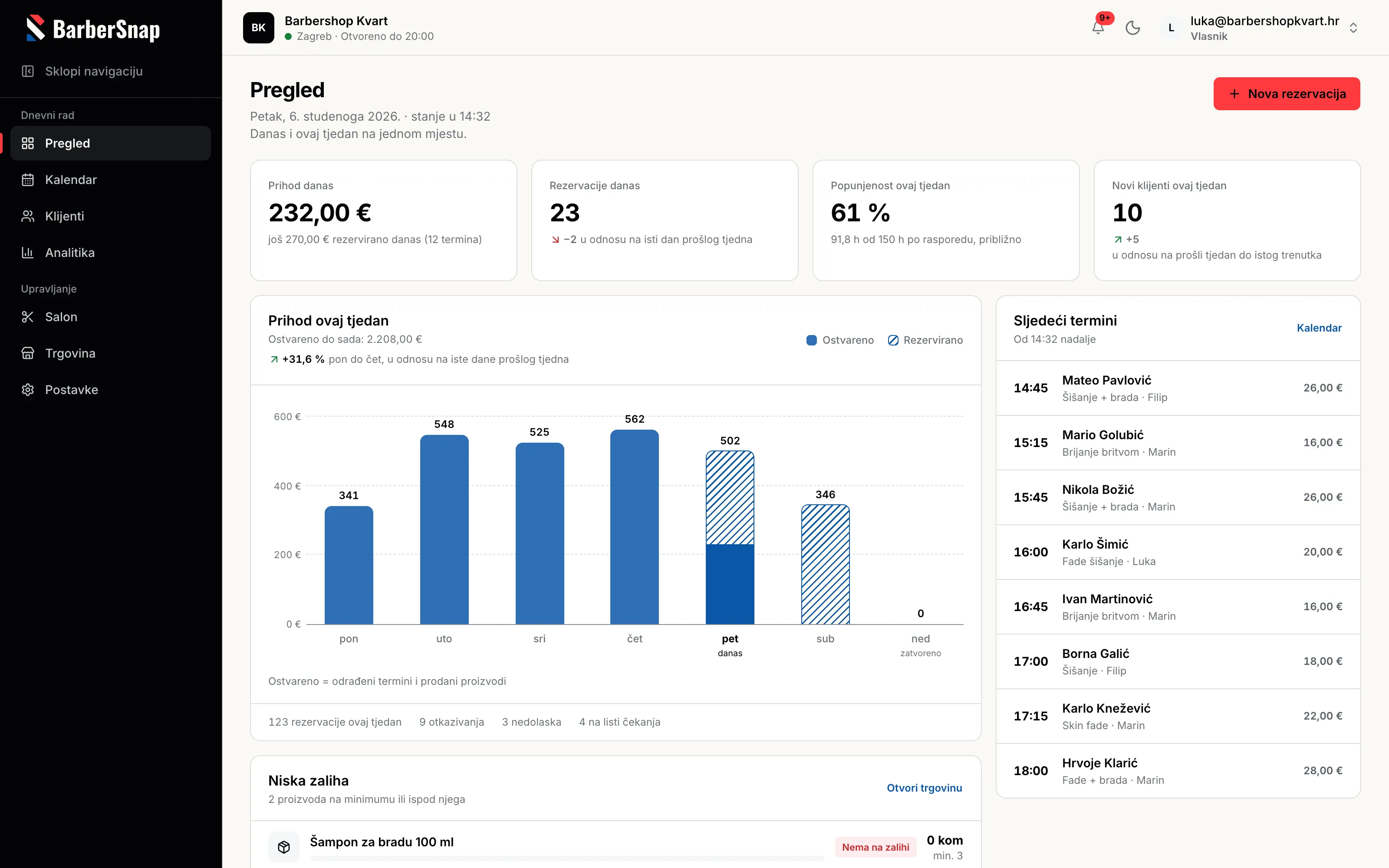
Započnite dan s jasnim pregledom.
Na stranici Pregled pronaći ćete današnji prihod i broj rezervacija, popunjenost tjedna te broj novih klijenata. Provjerite što vas čeka prije početka smjene i pratite kako dan napreduje.
- U glavnom izborniku otvorite Pregled.
- U odjeljku Sljedeći termini provjerite nadolazeće rezervacije. Za cijeli raspored otvorite Kalendar.
- Pogledajte Prihod ovaj tjedan i upozorenja u odjeljku Niska zaliha. Poveznica Otvori trgovinu vodi vas do proizvoda i njihova stanja.
Za novu rezervaciju odaberite Nova rezervacija.
Dobro je znati: ostvareni prihod obuhvaća odrađene termine i prodane proizvode. Rezervirani iznosi prikazani su zasebno.
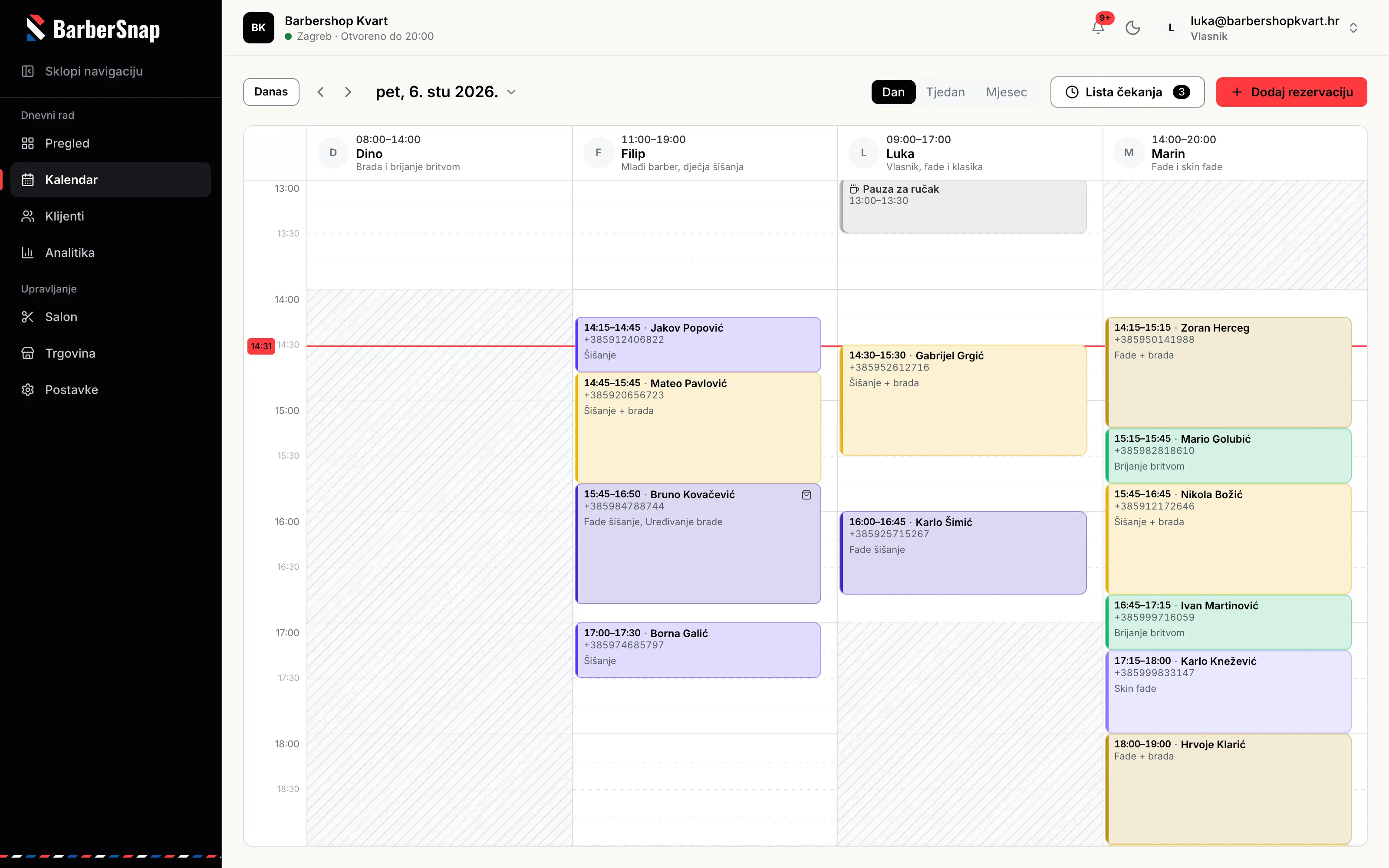
Organizirajte termine cijelog tima.
U Kalendaru pregledavate termine po djelatniku i brzo pronalazite slobodne dijelove rasporeda. Odaberite dnevni, tjedni ili mjesečni prikaz, ovisno o tome planirate li današnju smjenu ili razdoblje unaprijed.
- Otvorite Kalendar i odaberite datum. Strelicama prelazite na prethodni ili sljedeći dan, a gumbom Danas vraćate se na današnji datum.
- Odaberite prikaz Dan, Tjedan ili Mjesec. U dnevnom prikazu svaki djelatnik ima svoj stupac.
- Za ručni unos termina odaberite Dodaj rezervaciju i ispunite podatke u obrascu.
Kliknite postojeći termin za otvaranje njegovih detalja. Za pregled klijenata koji čekaju slobodan termin otvorite Lista čekanja.
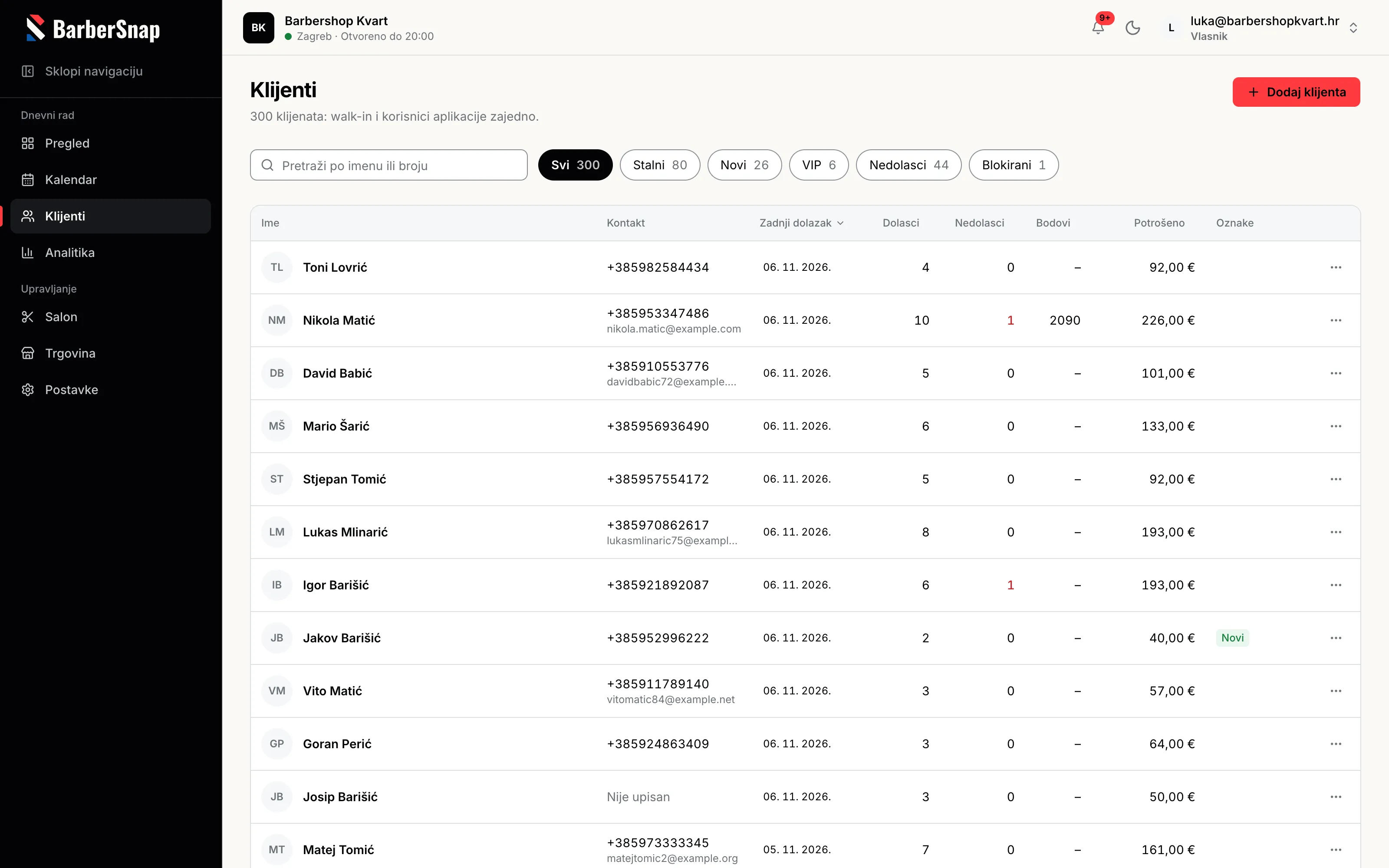
Pronađite klijenta i pregledajte njegove dolaske.
Odjeljak Klijenti objedinjuje klijente koji dolaze bez rezervacije i korisnike aplikacije. Na jednom mjestu možete pregledati njihove dolaske, potrošnju, bodove i oznake.
- Otvorite Klijenti i potražite osobu po imenu ili broju telefona.
- Suzite prikaz filtrima Stalni, Novi, VIP, Nedolasci ili Blokirani.
- Kliknite ime klijenta za otvaranje njegova profila. Za unos nove osobe odaberite Dodaj klijenta.
Klikom na zaglavlja stupaca možete poredati popis prema zadnjem dolasku, broju dolazaka, nedolascima, bodovima ili ukupnoj potrošnji.
Dobro je znati: filtar Stalni prikazuje klijente s najmanje pet dolazaka, a Novi klijente dodane u posljednjih 30 dana.
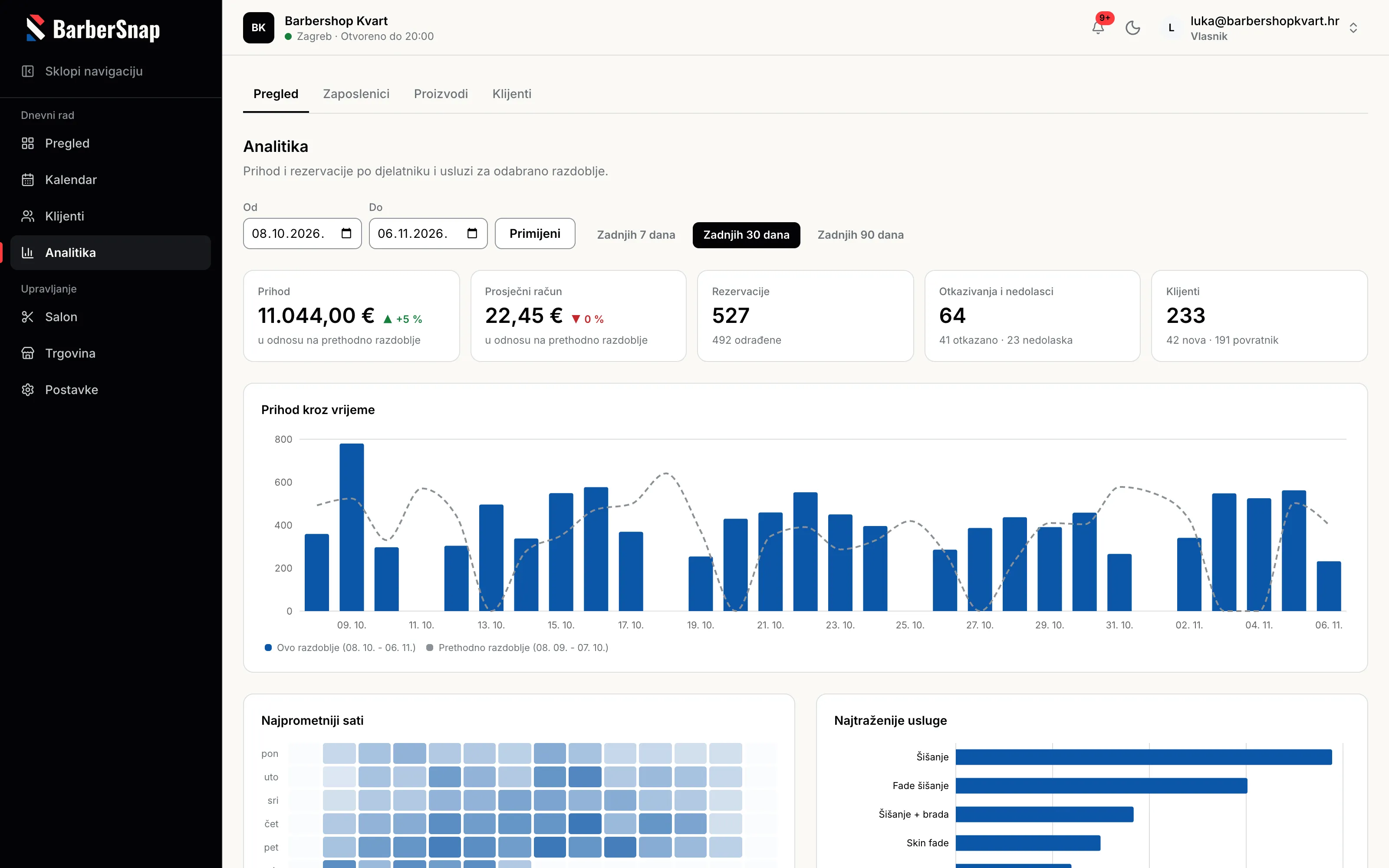
Pratite rezultate svog salona.
U Analitici pregledavate prihod, rezervacije, prosječni račun i broj klijenata za odabrano razdoblje. Usporedba s prethodnim razdobljem pomaže vam uočiti promjene u poslovanju.
- Otvorite Analitika i unesite početni i završni datum pa odaberite Primijeni.
- Za brzi pregled odaberite Zadnjih 7 dana, Zadnjih 30 dana ili Zadnjih 90 dana.
- Pregledajte prihod kroz vrijeme, najprometnije sate, najtraženije usluge te otkazivanja i nedolaske.
U prikazima Po djelatniku i Po usluzi usporedite broj rezervacija i ostvareni prihod. Kartice Zaposlenici, Proizvodi i Klijenti vode do detaljnijih analiza.
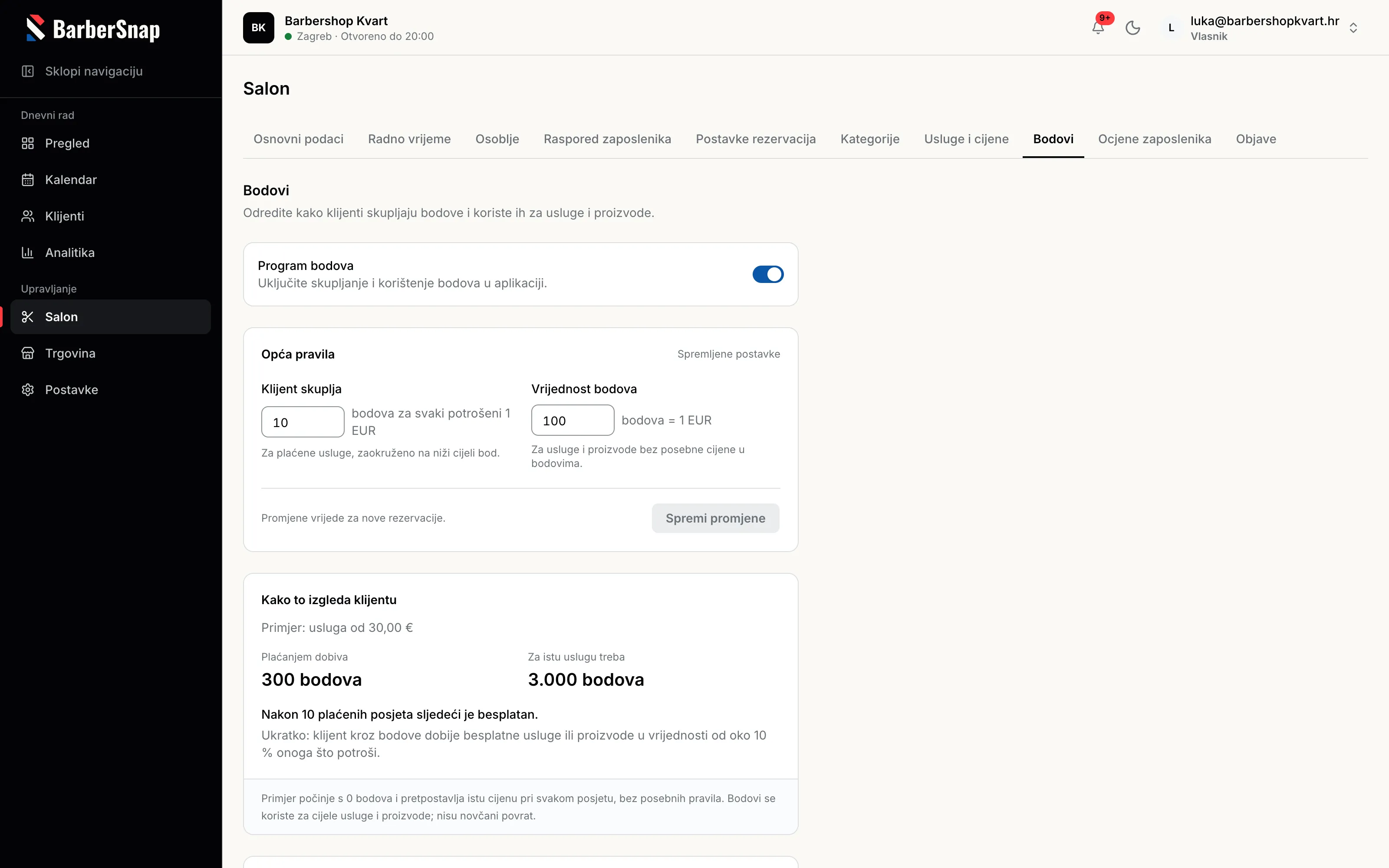
Odredite kako se skupljaju i koriste bodovi.
Program bodova omogućuje klijentima da plaćenim uslugama skupljaju bodove i koriste ih za usluge i proizvode. Pravila postavljate u odjeljku Salon → Bodovi.
- Uključite Program bodova.
- U odjeljku Opća pravila unesite koliko bodova klijent dobiva za svaki potrošeni euro i koliko bodova vrijedi jedan euro pri korištenju.
- Provjerite izračun u odjeljku Kako to izgleda klijentu, zatim odaberite Spremi promjene.
Primjerice, uz pravilo od 5 bodova za svaki potrošeni euro, usluga od 30 € donosi 150 bodova. Ako 50 bodova vrijedi 1 €, za istu uslugu potrebno je 1.500 bodova.
Za posebna pravila pojedine stavke pronađite uslugu ili proizvod u odjeljku Usluge i proizvodi u bodovima i odaberite Uredi.
Dobro je znati: promjene vrijede za nove rezervacije. Bodovi se koriste za cijele usluge i proizvode, a ne kao novčani povrat.
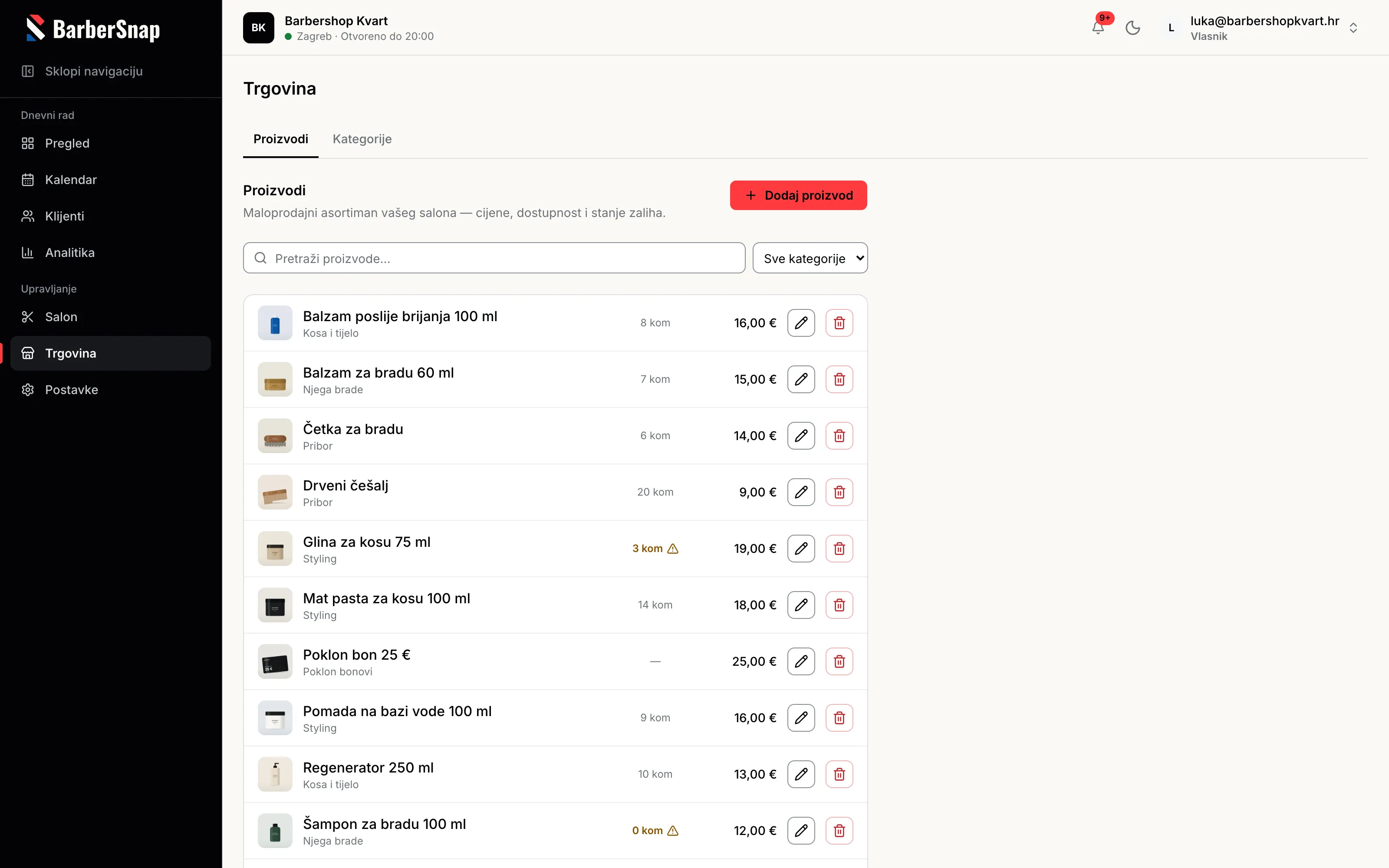
Držite ponudu i zalihe preglednima.
U Trgovini upravljate proizvodima koje nudite u salonu. Popis prikazuje naziv, kategoriju, cijenu i raspoloživu količinu, uz upozorenje na nisku zalihu.
- Otvorite Trgovina → Proizvodi.
- Pronađite proizvod pomoću pretraživanja ili suzite popis odabirom kategorije.
- Za novu stavku odaberite Dodaj proizvod, a za promjenu postojeće kliknite ikonu olovke uz proizvod.
Kategorije uređujete na kartici Kategorije. Redovito provjeravajte označene proizvode s niskom zalihom kako biste na vrijeme planirali nabavu.
Dobro je znati: crtica umjesto količine označava stavku za koju se zalihe ne prate.
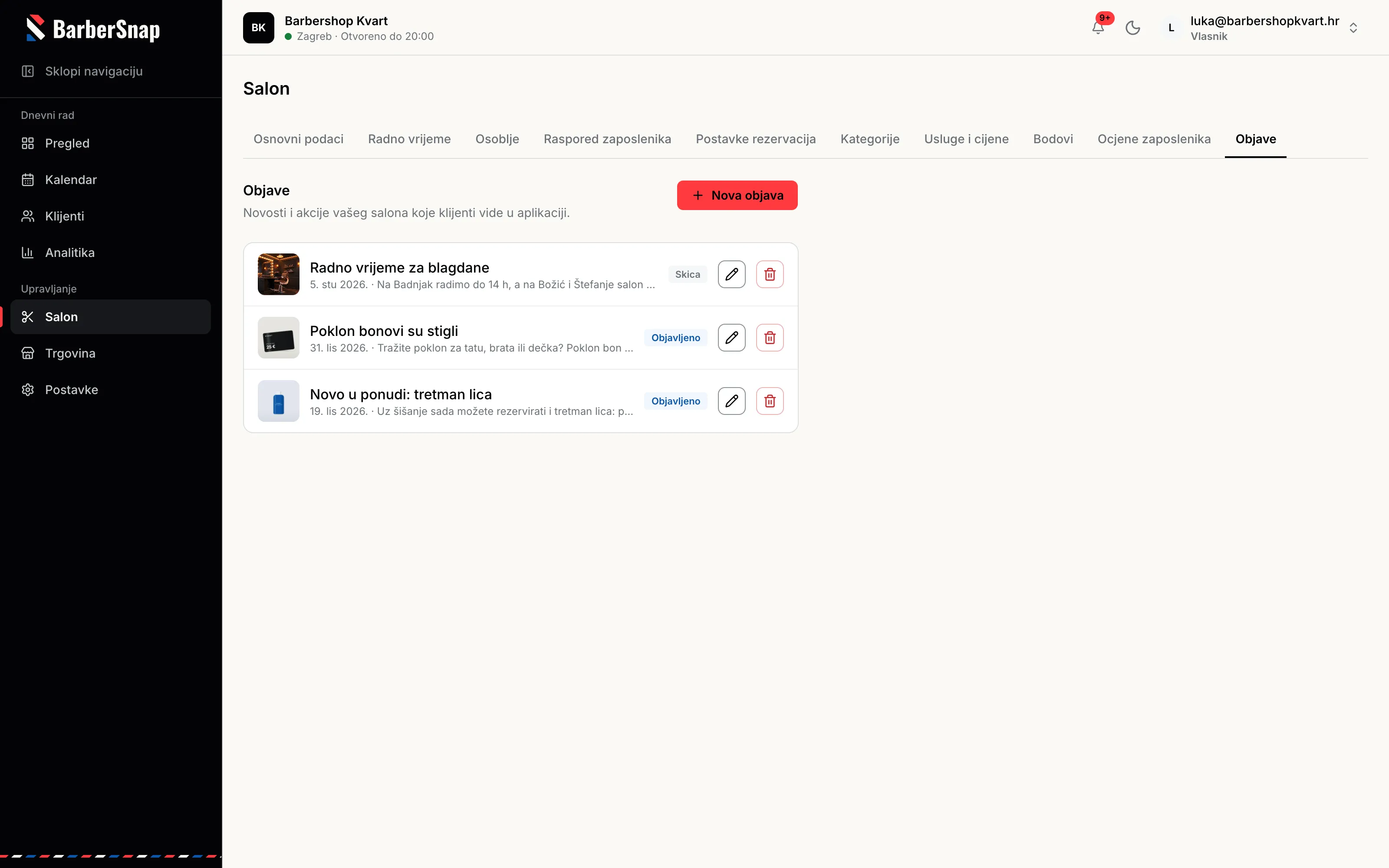
Obavijestite klijente o novostima.
U odjeljku Salon → Objave pripremate novosti i ponude koje klijenti vide u aplikaciji. Objavama možete predstaviti novu uslugu, najaviti akciju ili obavijestiti klijente o promjeni radnog vremena.
- Otvorite Salon i odaberite karticu Objave.
- Kliknite Nova objava i pripremite sadržaj.
- Prije objavljivanja provjerite naslov, tekst i status objave.
Postojeću objavu uređujete klikom na ikonu olovke. Oznake Skica i Objavljeno pomažu vam razlikovati sadržaj u pripremi od već objavljenih novosti.
Na prikazima se koriste demonstracijski podaci.
Zapeli ste na nekom koraku?
Javite nam što želite napraviti i na kojem ste dijelu aplikacije. Pomoći ćemo vam pronaći sljedeći korak.
Kontaktirajte podrškuPogledajte kako BarberSnap
može raditi za vaš salon.
Zatražite demonstraciju i upoznajte raspored, evidenciju klijenata i ostale mogućnosti kroz konkretne primjere rada barbershopa.